20 марта 2016 г.

Kolourpaint

Hisc-app-kolourpaint4.svgKolourPaint — свободно распространяемый простой редактор растровой графики для среды KDE, схожий по возможностям и пользовательскому интерфейсу с Microsoft Paint, но имеющий ряд дополнительных функций, например, поддержку прозрачности.

Одной из целей создания программы является простота использования и набор инструментов, подходящий для обычных пользователей. KolourPaint создавался для использования в повседневных задачах, таких как:

    - рисование — рисование диаграмм и простое рисование;
    - редактирование изображений — редактирование снимков рабочего стола и фотографий; наложение эффектов;
    - редактирование иконок — создание иллюстраций и логотипов с прозрачным фоном.
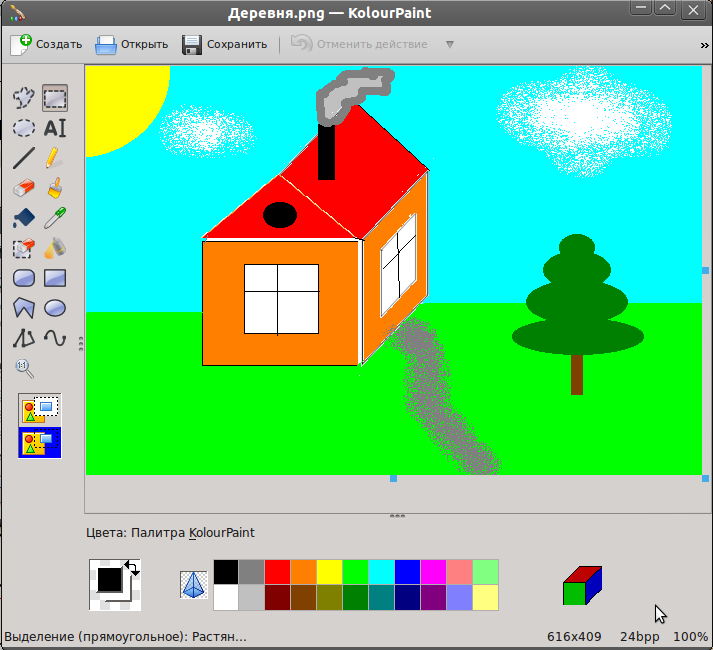

Kolourpaint-ru.png

Правда в убунтовом репозитории он не русифицирован,на кубунтовом сайте http://zenway.ru/page/kolourpaint он показан на русском (между прочим там мануал оч.хороший, у убунты с этим хуже). Для руссификации необходимо доустановить

language-pack-kde-ru (русский)
language-pack-kde-uk (украинский)

при помощи Менеджера пакетов Synaptic.

20 января 2016 г.

Локализация GIMP

После обновления графический редактор GIMP, почему-то, стал опять на английском языке.
Что в такой ситуации делать?
- заходим в менеджер пакетов Synaptic
- находим недостающие пакеты
  language-pack-gnome-ru-base 
 language-pack-gnome-ru

12 января 2016 г.

Установка GisWeather - погодный виджет-информер в Ubuntu/Linux Mint

GisWeather - виджет-информер с погодой на вашем рабочем столе, который позволит вам быть в курсе погоды вашей местности на неделю и подробными данными на каждый день. Широкие возможности настройки приложения, времени обновления и настраиваемый автозапуск позволят вам подстроить приложение под ваши потребности и вкус, т.к. имеет возможность раскраски во все доступные цвета радуги.
Виджет перемещается в любую точку экрана монитора перетаскиванием, с возможностью фиксации.


Установка виджета GisWeather

Откройте терминал (Ctrl+Alt+T), скопируйте и выполните следующие команды:

sudo add-apt-repository ppa:noobslab/apps
sudo apt-get update
sudo apt-get install gis-weather


По окончании установки вы найдёте GisWeather в программах Стандартные или поиском в меню:


Должно открыться окно Местоположение, для определения вашей местности и вставки кода в поле окна:

Кликните на ссылке, что указана стрелкой, после чего откроется страница в браузере с вашей местностью и погодными условиями:

Для определения кода вашей местности, подтвердите кликом на на городе, как показано на верхнем снимке, после чего в панели навигации отобразится код:

Скопируйте данный код, состоящий из четырёх цифр, вставьте в поле окна Местоположение и нажмите Добавить:

Виджет должен отобразиться на рабочем столе. Правый клик на нём и выберите Свойства (Параметры):


Дальнейшие настройки будут зависеть только от предлагаемых настроек виджета и вашей фантазии.

Спасибо за помощь порталу - http://compizomania.blogspot.com/ 

7 января 2016 г.

Deepin 15. Привет из Китая

Состоялся релиз Linux-дистрибутива Deepin 15, основанного на пакетной базе Debian, но развивающего собственный рабочий стол Deepin Desktop Environment и ряд пользовательских приложений, среди которых музыкальный проигрыватель DMusic, видеоплеер DMovie, система обмена сообщениями DTalk, инсталлятор и центр установки программ Deepin Software Center. Проект развивается группой разработчиков из Китая, но поддерживает и русский язык. Все наработки распространяются под лицензией GPLv3. Размер загрузочного iso-образа 1.9 Гб.
Компоненты рабочего стола и приложения разрабатываются с использованием языков Си/C++ и Go, но интерфейс формируется при помощи технологий HTML5 с использованием web-движка Chromium. Ключевой особенностей рабочего стола Deepin является панель, которая поддерживает несколько режимов работы. В классическом режиме осуществляется более явное отделение открытых окон и предлагаемых для запуска приложений, отображается область системного лотка. Эффективный режим чем-то напоминает Unity, смешивая индикаторы запущенных программ, избранных приложений и управляющих апплетов (настройка громкости/яркости, подключенные накопители, часы, состояние сети и т.п.). Интерфейс запуска программ отображается на весь экран и предоставляет два режима - просмотр избранных приложений и навигация по каталогу установленных программ.
Новый выпуск примечателен миграцией с пакетной базы Ubuntu на Debian, заменой Compiz на собственный оконный менеджер и задействованием инструментария Crosswalk для предоставления возможности бесшовного запуска существующих web-приложений в окружении дистрибутива. Web-приложения можно установить из каталога Deepin Store.
В новой версии также представлен новый центр управления, который непосредственно интегрирован с рабочим столом и реализован в форме боковой панели. Добавлены новые анимационные и звуковые эффекты. Существенно упрощена настройка устройств с интерфейсом Bluetooth. В конфигуратор интегрированы средства управления обновлением web-приложений. В качестве офисного пакета по умолчанию предлагается WPS Office.

16 декабря 2015 г.

Установка MULTISYSTEM

Для создания загрузочных USB-носителей из образов CD/DVD в Ubuntu существует немало способов. Одна из самых мощных и универсальных программ для задач такого рода - MultiSystem LiveUSB Multiboot. Она очень проста в обращении, легко устанавливается на компьютер, имеет русифицированный интерфейс. Её главной отличительной особенностью является возможность легко создаватьмультизагрузочные USB-носители, то есть такие, которые содержат сразу несколько образов, с возможностью выбора при загрузке. Таким образом, место на вашей флешке больше не будет пропадать даром. Из приятных особенностей следует отметить возможность безболезненного удаления ненужных образов для высвобождения места, наличие встроенных ссылок на множество дистрибутивов разного назначения, разбитых по категориям и весьма впечатляющее количество дополнительных функций, включая даже интересную возможность протестировать Live-образы на накопителе с помощью эмулятора, не выходя из системы.

Установка MultiSystem LiveUSB Multiboot 

(проверено мной в Kubuntu 15.10):

Скопируйте и выполните в терминале следующие команды:

sudo apt-add-repository 'deb http://liveusb.info/multisystem/depot all main'

wget -q -O - http://liveusb.info/multisystem/depot/multisystem.asc | sudo apt-key add -

sudo apt-get update

sudo apt-get install multisystem

Использование:

Вставьте USB-носитель и убедитесь что устройство смонтировано. При запуске программы подключенное устройство должно отобразиться в окне.


Выберите нужное устройство в списке (если их несколько) и нажмите кнопку "Подтвердить".

Примечание: Программа может выдать сообщение о необходимости сменить метку USB-носителя на "Multisystem". Для этого носитель будет отмонтирован, и затем придется его переподключить (вытащить/вставить). Далее появится окно для подтверждения записи Grub2 на носитель, нажмите "Ок".

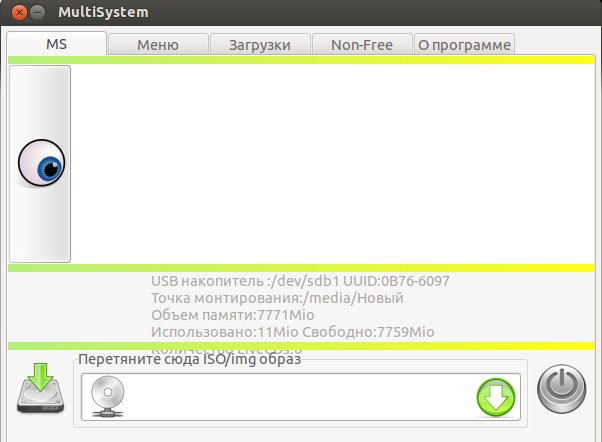
Когда установка загрузчика завершится,  увидим главное окно программы (большая кнопка с глазом вызывает панель дополнительных функций):


Перетяните файл образа в нижнюю часть окна (с соответствующей надписью) или нажмите на зеленый значок со стрелкой, чтобы указать его местонахождение. После этого, в окошке терминала, будет запрошен Ваш пароль в системе. Введите его и начнется запись.

Внимание! Для записи образов Windows перейдите во вкладку Non-Free и установите все предложенные компоненты (они не могут быть включены в программу сразу по юридическим соображениям). При этом, может потребоваться время на скачивание соответствующих "официальных" архивов. После автоматического извлечения из них нужных файлов эти архивы будут удалены. При загрузке компьютера с USB-носителя, пункты, относящиеся к Windows XP, будут находиться в подменю Grub4Dos, а пункты Windows 7 - в подменю Syslinux.

UPD: На случай возможных проблем ВОТ ССЫЛКА на статью о том, как правильно отформатировать флешку. При форматировании не забываем ставить флаги boot и lba, желательно указать не пустую метку диска. 

24 ноября 2015 г.

Возьми свой Linux с собой или создание собственного образа системы

Каждый, кто работает в Linux, думаю, не раз задавался вопросом вроде "Как мне сохранить настроенную под свой вкус и цвет систему в виде отдельного дистрибутива? Ведь существует такое множество сборок, настроенных под разные нужды и предпочтения! Как это делается?"

Согласитесь, очень удобно иметь ссобой всегда загрузочную флэшку, на которой будет установлена не просто Ubuntu, а Ubuntu, настроенная под ваши нужды и оформленная по вашему вкусу. Потом с этой флэшки можно как просто загрузиться в Live режиме, так и установить систему на любой компьютер, освобождая себя от необходимости настраивать всё в 100500-тый раз.

Я расскажу, как это сделать сможет каждый пользователь Ubuntu совершенно без всяких мега-знаний.
Итак, для того, чтобы вам получить настроенную систему в виде ISO-образа, существует замечательная утилитка Remastersys.
К сожалению, разработка этой утилиты сегодня уже не ведётся и поддержка тоже закончена. 

Открываем терминал (Ctrl+Alt+T), и вводим следующие команды
sudo add-apt-repository ppa:linuxthebest.net/remastersys
sudo apt update 
sudo apt install remastersys-gtk 
После установки, найдите утилиту в меню приложений, или запустите из терминала. 
sudo remastersys-gtk


Ну и наконец, теперь можно спокойно запускать Remastersys, и создавать свою зборку.
Первым делом перейдем на вкладку “Настройки”, и здесь можно указать имя дистрибутива, имя пользователя, обязательно поставить галочку напротив “Значок установки системы на рабочем столе”, без него у нас будет бесполезная сборка, а также можно поставить галочку если вы хотите функцию усиленного сжатия,
Переходим обратно на вкладку “Действия”, и нажимаем кнопку “Dist”, после этого начнется создание голого дистрибутива, без ваших настроек, и через несколько минут(время зависит от мощности вашего компьютера), у вас уже будет готовый iso-образ системы.
Но это еще не все, и вы наверняка хотите сделать готовую систему которая включает все ваши наработки в плане интерфейса, тогда вам поможет кнопка “Distiso”, но не спешите, для начала нажмите на кнопку “Скопировать настройки пользователя для использования их по-умолчанию”, откроется новое окно, в котором выберите пользователя и нажмите “ОК”.

23 ноября 2015 г.

Конвертирование изображения из PNG в JPG и наоборот, с помощью командной строки

Мы очень часто в повседневной жизни сталкиваемся с словом - Конвертировать.Конвертировать - преобразовывать из одного формата в другой. Это касается когда мы конвертируем/преобразовываем деньги из одной валюты в другую, например, евро вдоллар или любую другую денежную единицу, конвертация в производстве, когда определённый вид продукции преобразовывается в иной, например, в металлургии получить металл путём обработки исходного продукта (руды) в конвертере (металлургическая печь) и т.п. 
В данной статье пойдёт речь о конвертации (преобразовании) формата файла изображения из PNG в JPG и наоборот, с помощью командной строки.

Программа convert входит в набор программ (консольных утилит) для чтения и редактирования файлов множества графических форматов — ImageMagick.

Как использовать команду Convert

Прежде всего в вашей системе должна быть установлена программа ImageMagick. Если она не установлена, выполните следующую команду в терминале для установки в Ubuntu и производные:

sudo apt-get install imagemagick


После того как вы убедитесь, что ImageMagick установлен в системе, можно приступить к конвертации путём применения команды convert входной файл выходной файл.

Например, у меня в папке Изображения, файлового менеджера, находится снимок в формате .png:


Прежде всего необходимо войти в данную папку командой в терминале:

cd ~/Изображения

Примечание. Если у вас снимок находится в другой папке, то нужно войти в эту папку, изменив в командеИзображения на название данной папки. Например, если у вас снимок находится в папке Загрузки, то команда будет выглядеть: cd ~/Загрузки и т.п.

После того как вы вошли в искомую папку, выполните в терминале команду, которая конвертирует (преобразует) формат файла из .png в .jpg:

convert терминал.png терминал.jpg


Как видно на снимке, теперь после выполнения команды в папке Изображения у меня появился конвертированный снимок в формате .jpg.

Таким же образом можно преобразовать изображение и наоборот, из формата .jpg в .png. 

Команда convert может быть использована более чем в 100 различных опциях.
Например, для изменения размеров снимка. Уменьшить размер изображения, прежде чем он превратится в формат.png:

convert терминал.jpg -resize 200 терминал.png


Для получения списка поддерживаемых форматов команды convert введите и выполните в терминале команду:

convert -list format 


Источник: http://compizomania.blogspot.com/